- 내리기 압축 가능한 최대 용량은 2GB 입니다.
- 내리기 요청 진행 시 용량에 따라 장시간(5분 이상) 소요될 수 있습니다.
- 해당 경우에는 용량을 줄이거나, 접속기를 이용하여 주시기 바랍니다.
Webhard.co.kr
주메뉴 영역
기본서비스
주요 기능부터 다운로드, 업로드 방법까지 스마트한 사용을 도와드립니다.
-
내 컴퓨터에서 올리기 할 파일이나 폴더를 마우스로 드래그 앤 드롭 하여 파일/폴더 올리기가 가능합니다.
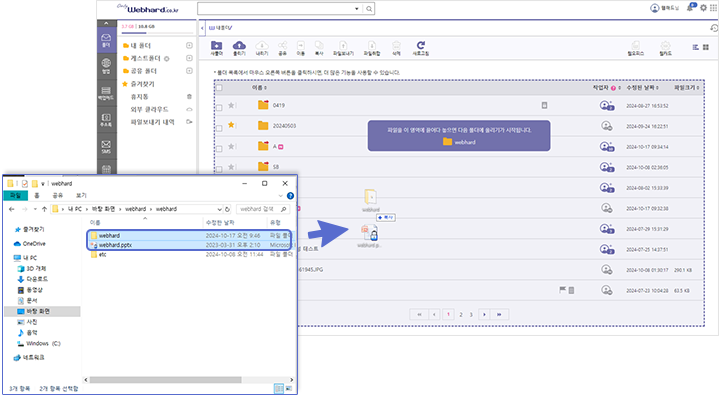
드래그 앤 드롭 하여 올린 파일이나 폴더의 올리기 상황을 확인할 수 있습니다.
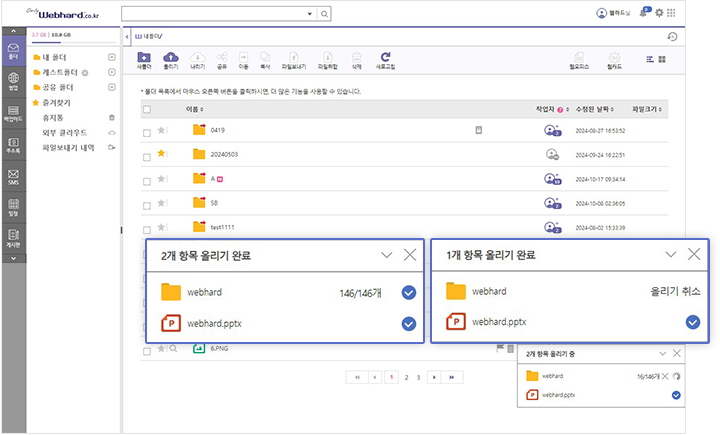
-
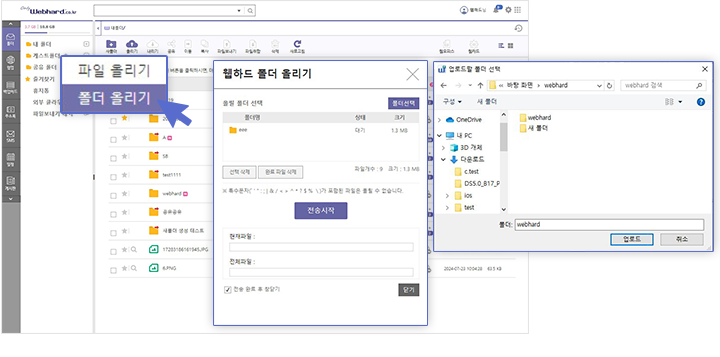
올리기 > 폴더 올리기 클릭 시 폴더 올리기가 가능합니다.
-
웹하드에서 내리기 할 폴더를 선택한 후 (여러 개의 폴더 선택 가능)
상단의 내리기 버튼 또는 오른쪽 마우스 내리기 버튼을 클릭하시면 폴더 내리기가 가능합니다.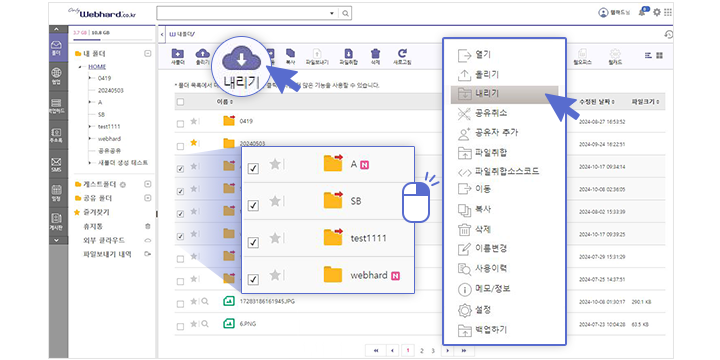 확인
확인내리기 한 파일이나 폴더의 내리기 압축 상황을 확인할 수 있습니다.
확인- 내리기 압축 가능한 최대 용량은 2GB 입니다.
- 내리기 요청 진행 시 용량에 따라 장시간(5분 이상) 소요될 수 있습니다.
- 해당 경우에는 용량을 줄이거나, 접속기를 이용하여 주시기 바랍니다.
-
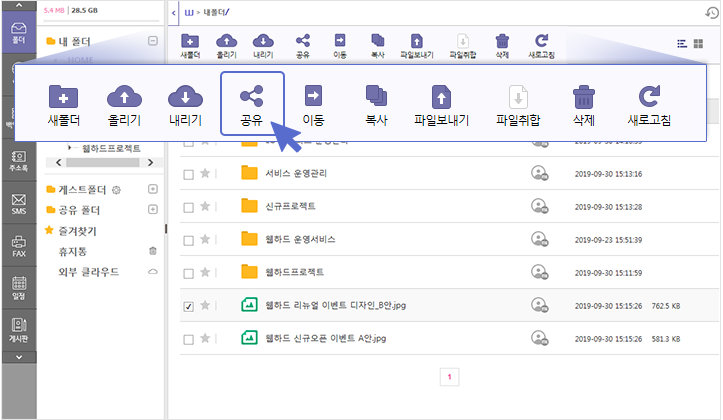
공유하고자 하는 폴더나 파일을 선택 후, 상단 공유 버튼을 클릭하세요.
공유하려는 상대방의 웹하드 ID를 입력 후, enter 키를 치면 공유자 목록에 추가됩니다.
공유자의 ID를 모두 추가하신 후 하단 공유하기 버튼을 클릭하세요.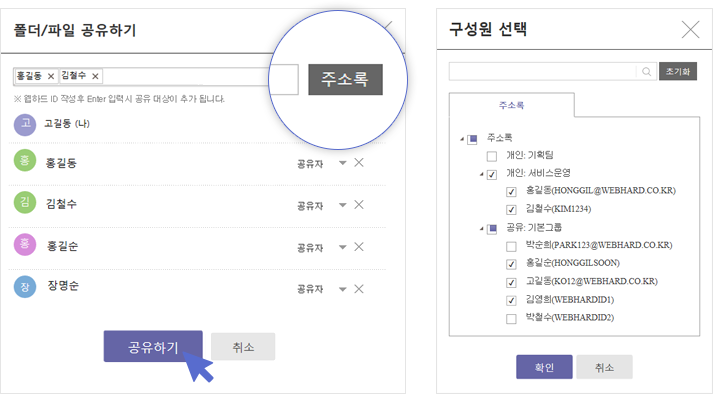
-
파일 보내기를 클릭하여 대용량 파일을 간편하게 메일로 보낼 수 있고,
첨부파일 다운로드 가능 기간과 횟수를 설정 할 수 있습니다.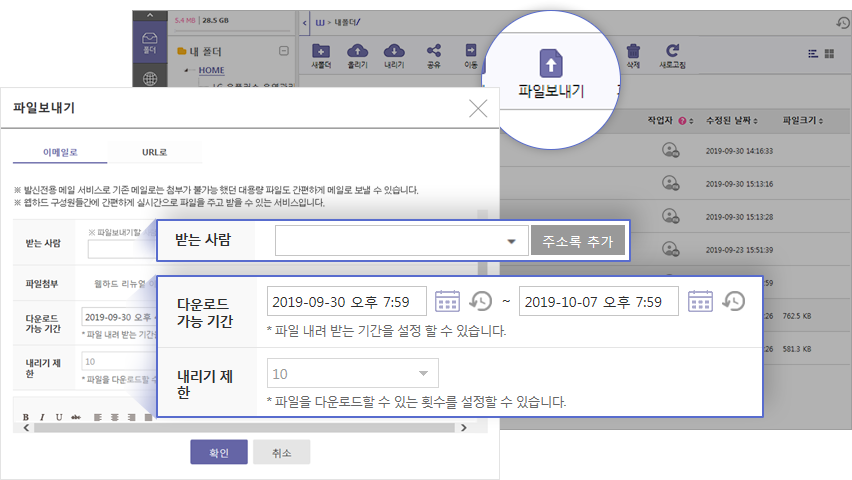
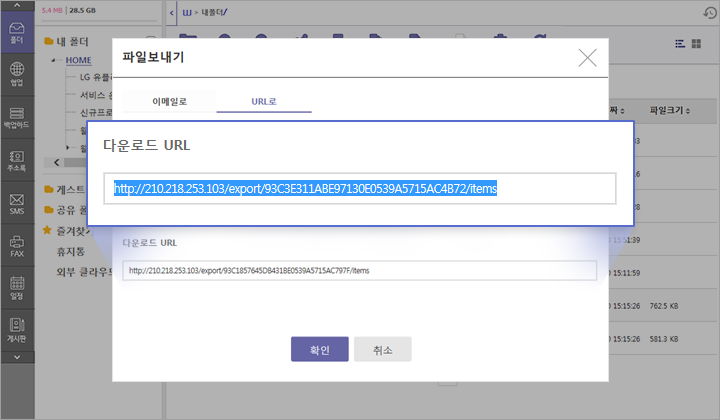
URL로 대용량 파일도 간편하게 보낼 수 있고, 상대방이 다운로드 URL클릭 시 파일 다운로드는 10회 가능합니다.
-
폴더를 선택하고, 파일 취합을 클릭하여 상대방의 메일 주소를 입력하거나 주소록에서 선택하세요.
상대방에게 파일 업로드를 요청하는 메일이 전송됩니다.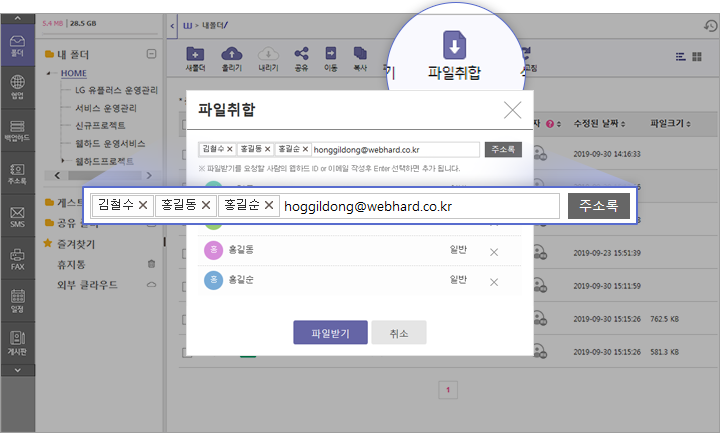
-
공유한 협업 폴더의 마우스 오른쪽 버튼을 클릭 후, 설정 메뉴로 들어갑니다.
공유자 설정 탭으로 이동하여 공유자 추가 버튼을 클릭하면, 협업 구성원을 추가할 수 있습니다
초대받은 협업의 경우, 마우스 오른쪽 버튼 클릭 후 구성원 추가 요청 메뉴에서 구성원을 추가 요청하세요.
구성원 승인자의 승인이 완료되면 구성원이 추가됩니다.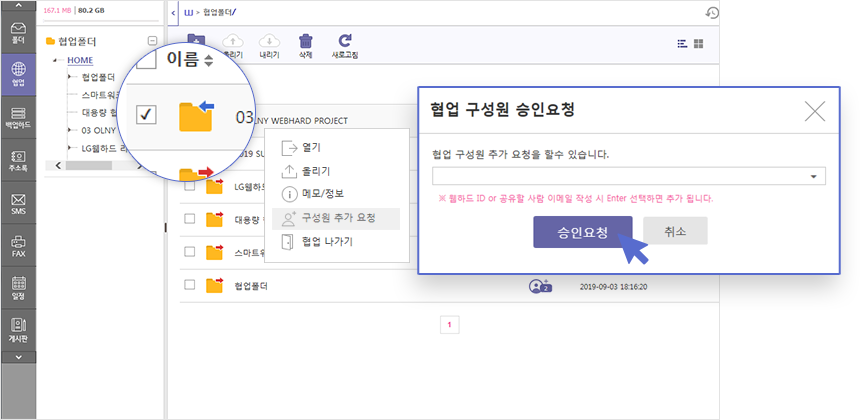
-
마우스 오른쪽 버튼을 클릭하면 버전관리를 설정 할 수 있습니다.
버전관리를 설정 이후부터 동일한 이름의 파일을 업로드 하면 하나의 파일로 버전이 관리됩니다.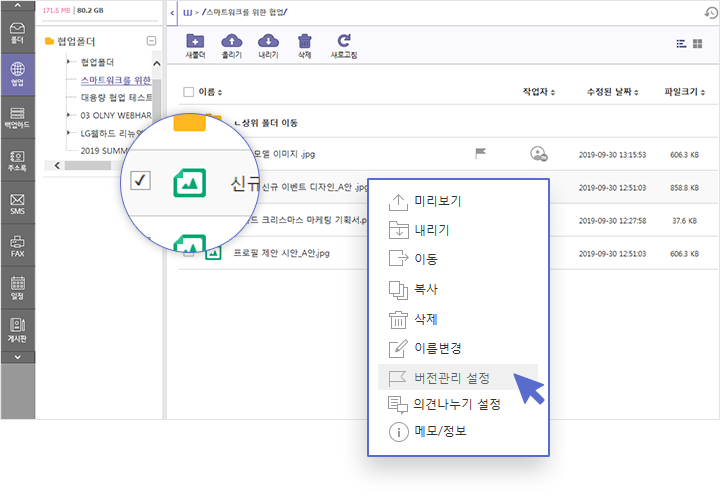
버전관리 설정된 파일에 마우스 오른쪽 버튼을 클릭하면 버전이력을 확인 할 수 있습니다.
버전이력에서 이전 버전의 파일을 복원하거나 이전 버전을 지울 수 있습니다.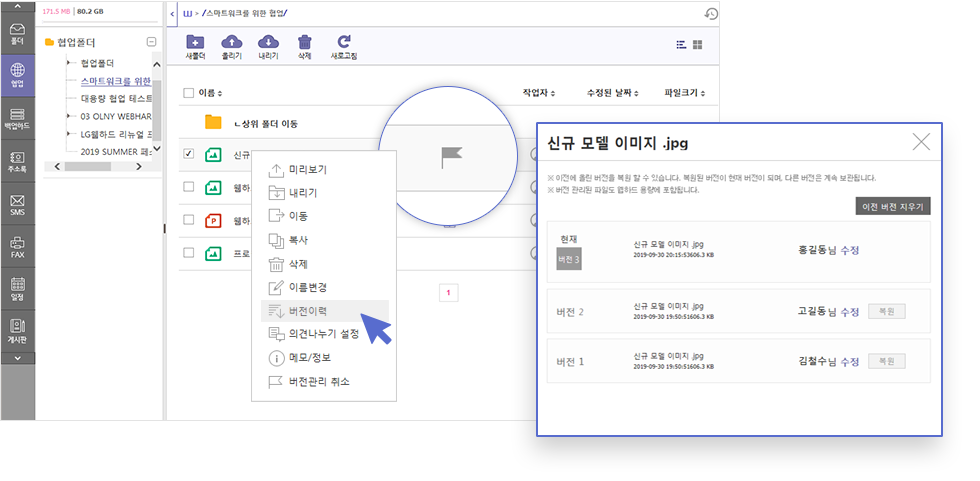
-
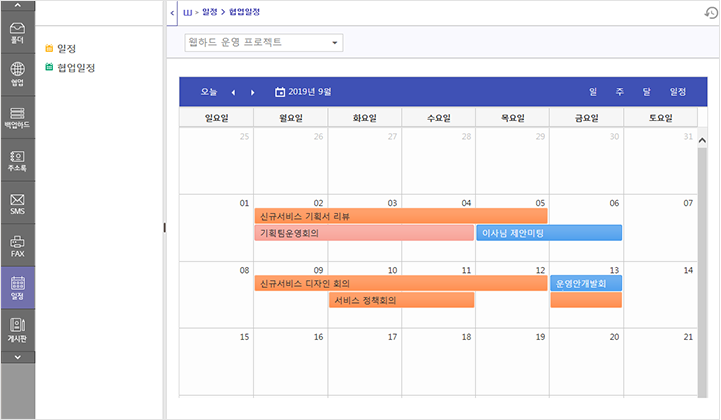
참여 중인 협업의 일정을 구성원과 공유하고, 주요일정을 한눈에 확인 할 수 있습니다.
참여 중인 협업의 게시물을 등록하고, 구성원과 공유 할 수 있습니다.

-
설정 > 환경정보 > 접근 및 보안 설정 메뉴에서
SMS 추가인증, 패스워드 보호 보안 로그인 설정에 체크하세요.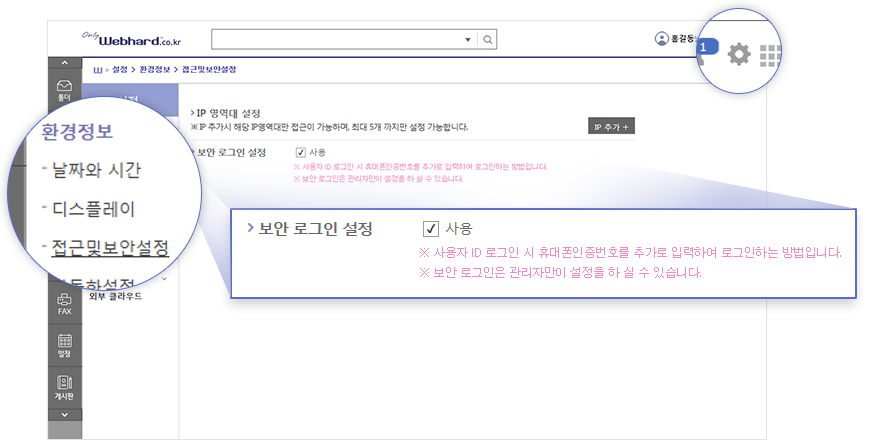
사용자 ID 로그인 시 휴대폰 인증 번호를 추가로 입력해야만 로그인 할 수 있습니다.
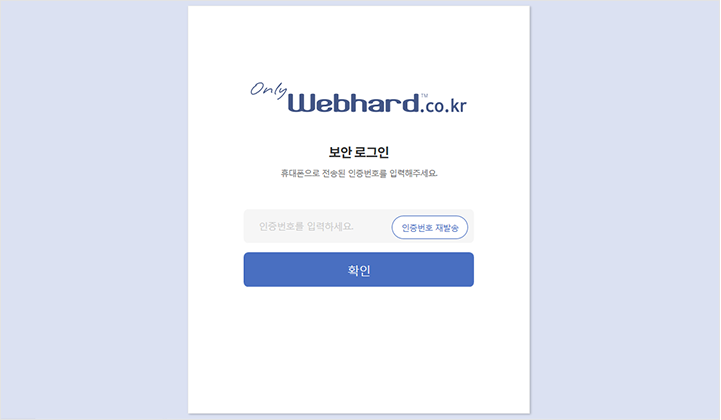
패스워드 보호 설정하시면 로그인 시 관리자/사용자는 5회, 게스트는 10회 이상 연속으로
비밀번호를 잘못 입력한 경우 계정 사용을 3분간 차단합니다.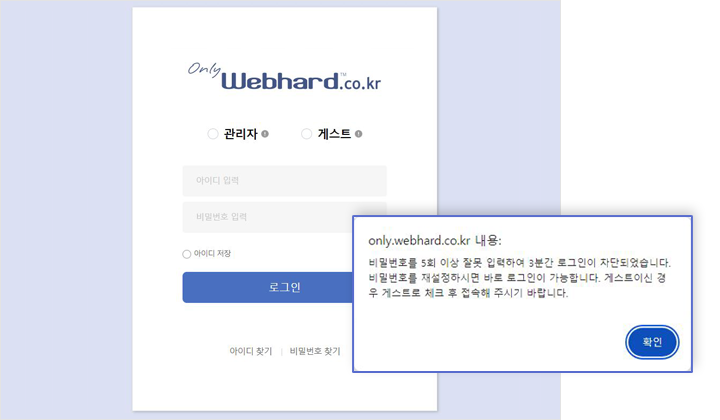
-
사용자 아이디는 내 정보 관리 > 서비스 조회 > 아이디 관리에서 추가 할 수 있습니다.
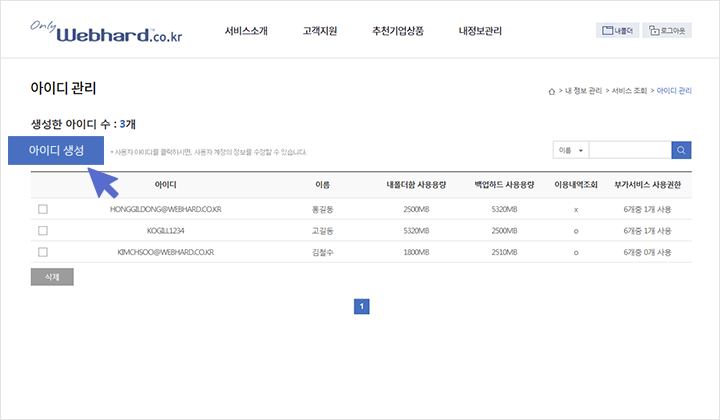
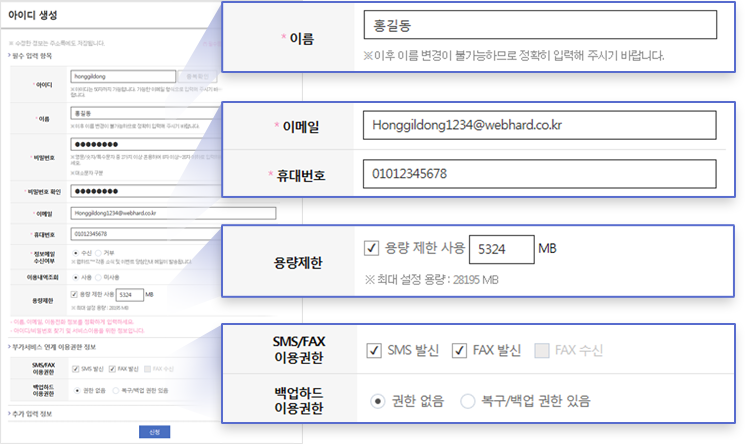
사용자 아이디의 각 계정 정보 및 용량, 권한 등을 설정 할 수 있습니다.
-
설정 > 외부 클라우드에서 연동할 외부 클라우드를 관리할 수 있습니다.
추가 버튼을 클릭하여 외부 클라우드(구글 드라이브, FTP)를 등록하세요.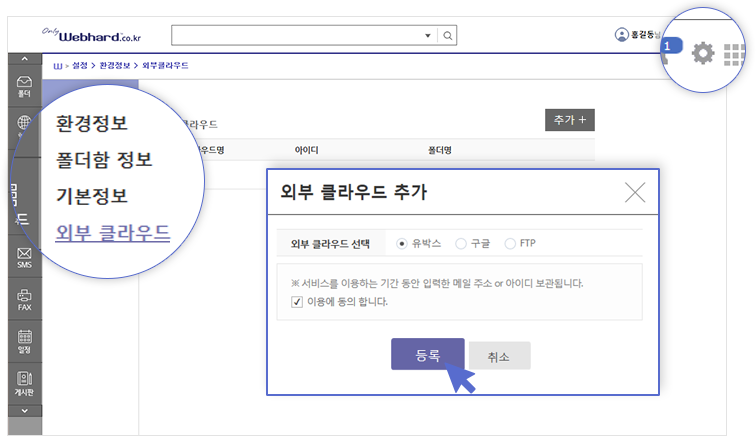
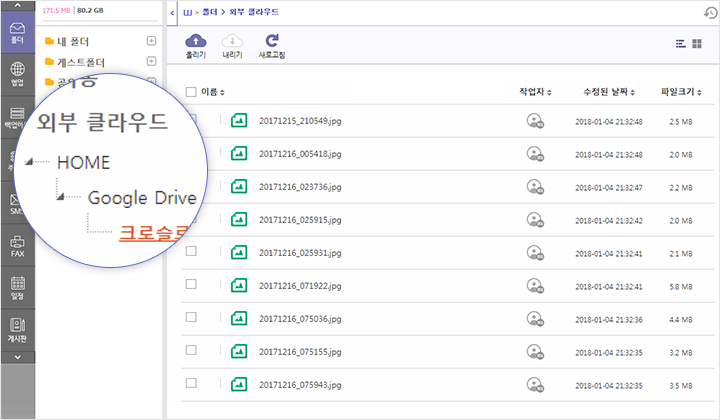
외부 클라우드 등록 이후 폴더 > 외부 클라우드에서 연동된 클라우드의 파일을 확인할 수 있습니다.
-
보안 PDF란? 웹하드™에 보관한 파일을 허가된 구성원만 인쇄, 편집할 수 있도록 비밀번호를 설정하여 PDF로 변환하는 서비스입니다.
웹하드에 저장된 파일을 선택하고. [보안PDF]를 누릅니다.
파일 형식은 hwp, doc, docx, xls, xlsx, ppt, pptx, txt, pdf, dwg, dxf, ai, jpg, png, bmp, tif, tiff 입니다.
파일 크기는 50MB 미만의 파일만 변환되며. 폴더는 변환이 안됩니다. 한 번에 10개까지 파일 변환이 가능합니다.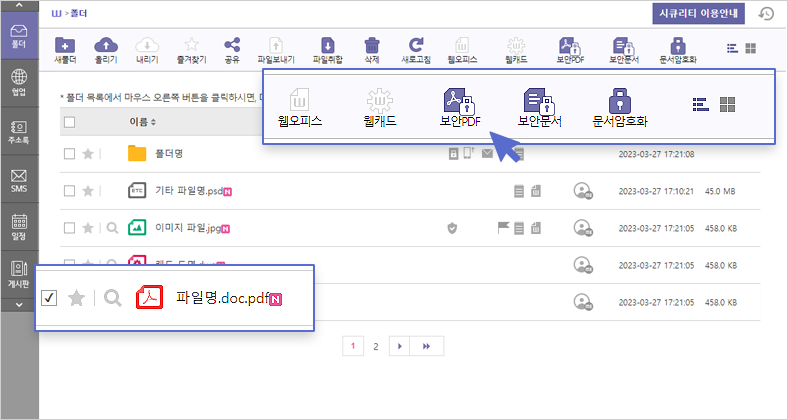
비밀번호를 입력하고 인쇄, 복사 허용 등 보안 수준을 설정합니다.
체크박스 선택은 허용, 체크박스 미선택은 허용 안 함입니다.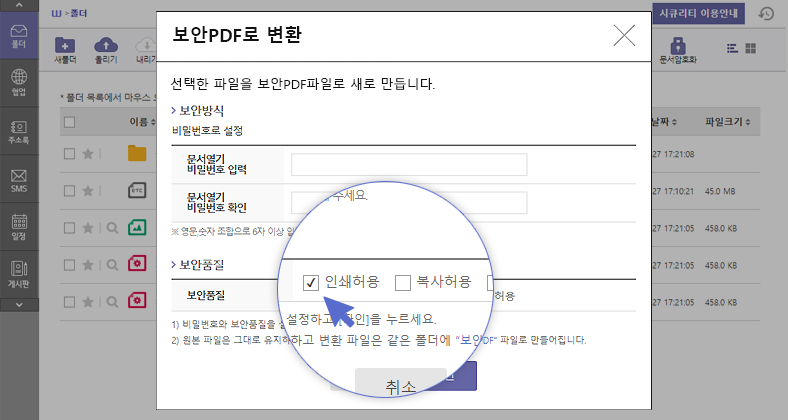
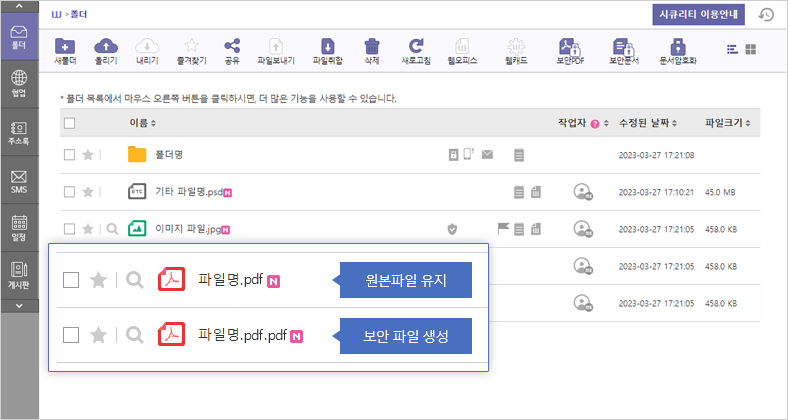
원본파일은 그대로 유지되고, 같은 폴더에 ‘파일명.pdf.pdf’ 파일이 새로 만들어집니다.
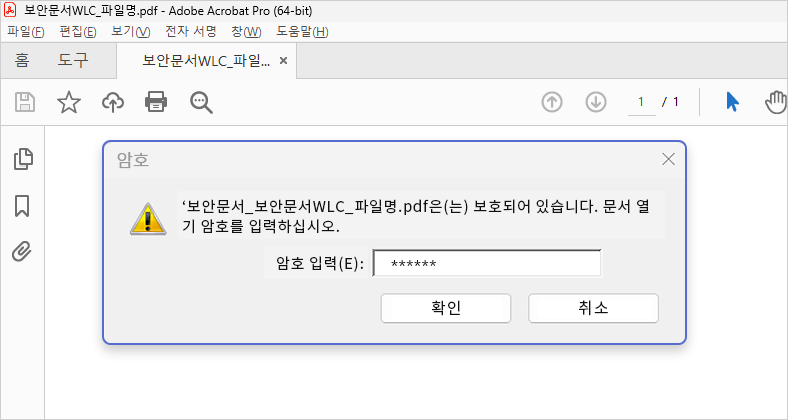
Adobe Acrobt Reader(무료)가 설치된 PC에서는 보안파일이 자동으로 열리고, 비밀번호를 입력하여 내용을 볼 수 있습니다.
Adobe Acrobt Reader(무료)가 설치되지 않은 경우, 아래 버튼을 눌러 설치해 주세요.
-
보안문서(Webhard Life Cycle)란? 웹하드™에 보관된 파일에 비밀번호를 설정하고, 인쇄나 복사 금지, 문서 읽기 횟수 등을 설정할 수 있는
웹하드 전용 보안문서 형식입니다.
웹하드™에 저장된 파일을 선택하고 [보안문서]를 누릅니다.
파일 형식은 hwp, doc, docx, xls, xlsx, ppt, pptx, txt, pdf, dwg, dxf, ai, jpg, png, bmp, tif, tiff 입니다.
파일 크기는 50MB 미만의 파일만 변환되며, 폴더는 변환이 안됩니다. 한 번에 10개까지 파일 변환이 가능합니다.
비밀번호를 입력하고 문서열기 횟수 등 보안 수준을 설정합니다.
문서열기 횟수는 최대 99회, 공유기간은 최대 90일까지 가능합니다. 인쇄,복사,문서 수정등 보안 수준을 설정합니다.
체크박스 선택은 허용, 체크박스 미선택은 허용 안 함입니다. 해상도는 100, 300, 600 중 선택할 수 있습니다.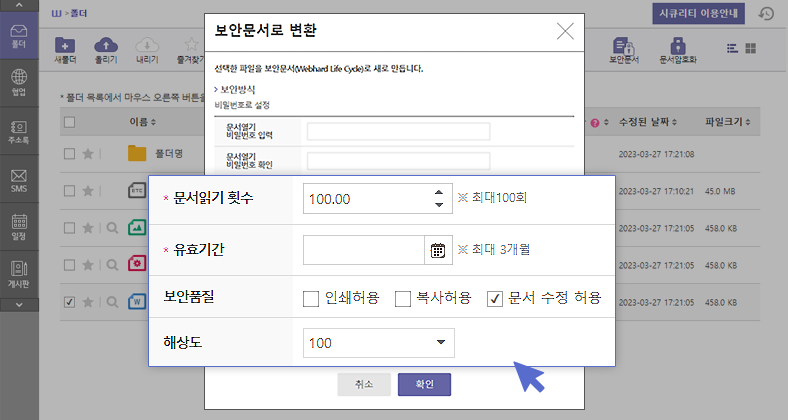
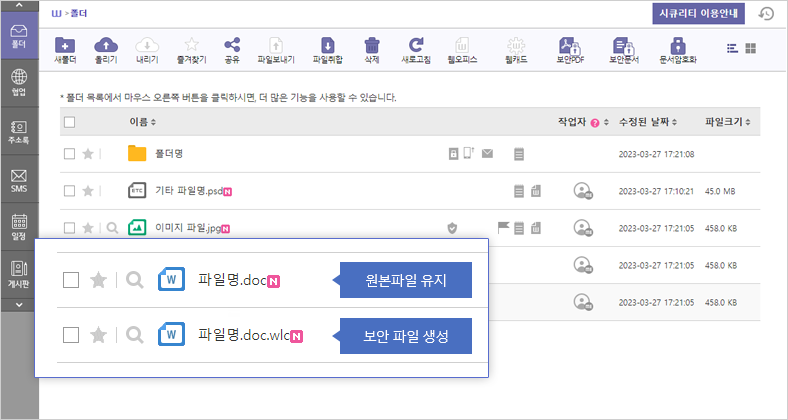
원본 파일은 놔둔 채, 동일한 폴더에 ‘파일명.wlc’이 새로 만들어집니다.
웹하드 보안문서 뷰어 프로그램을 내려 받은 후 설치하세요.
내려 받은 WLCLauncher_1.0.0.26254.exe 파일을 빠르게 두 번 눌러 설치하세요. 설치가 끝나면 [Close]를 누르세요.
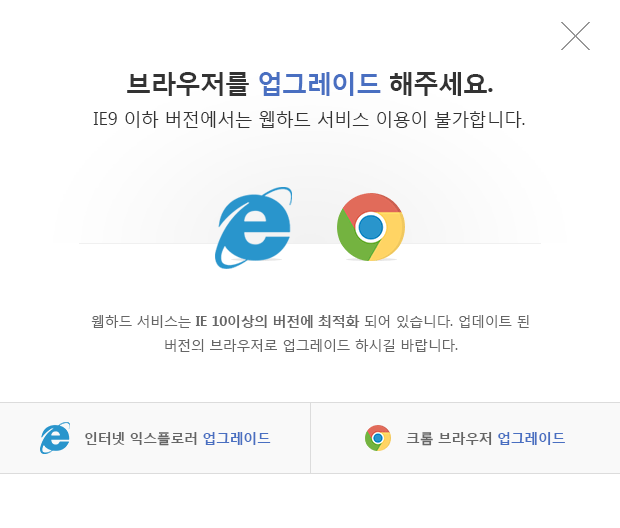
PC에 내려 받은 보안문서 파일이 아래처럼 보입니다. 파일을 빠르게 두 번 누르면 WLC Viewing 화면이 인터넷 익스플로어 8이상
또는 크롬 브라우저를 통해 열립니다.(*여기서 보안문서 파일은 뷰어가 아니라, 미리 다운받은 문서파일)
비밀번호를 입력하고 [보기]를 누르면 WLC 문서를 볼 수 있습니다.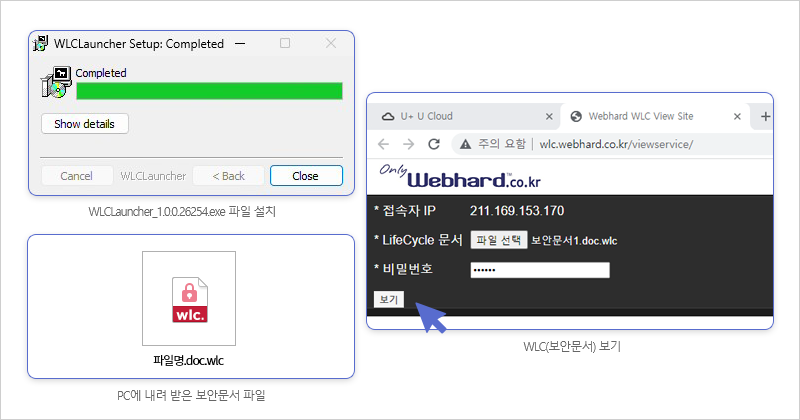
아래 인터넷 주소로 접속한 후, 웹하드 보안문서 파일을 올리면 뷰어 프로그램 설치 없이 바로 문서를 볼 수 있습니다.
http://wlc.webhard.co.kr
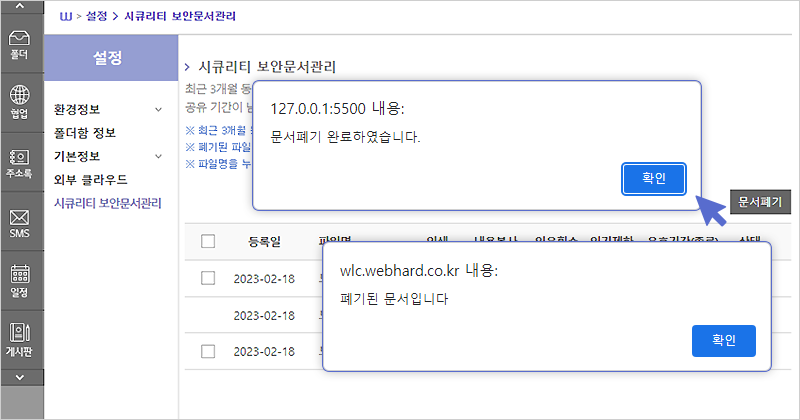
[이용화면]→[설정]→[Security 보안문서 관리]에서 WLC 문서가 만들어진 날짜, 읽은 횟수 등을 확인하거나 폐기할 수도 있습니다.
폐기하면 인증정보가 사라지며, 해당 문서를 읽을 수 없습니다,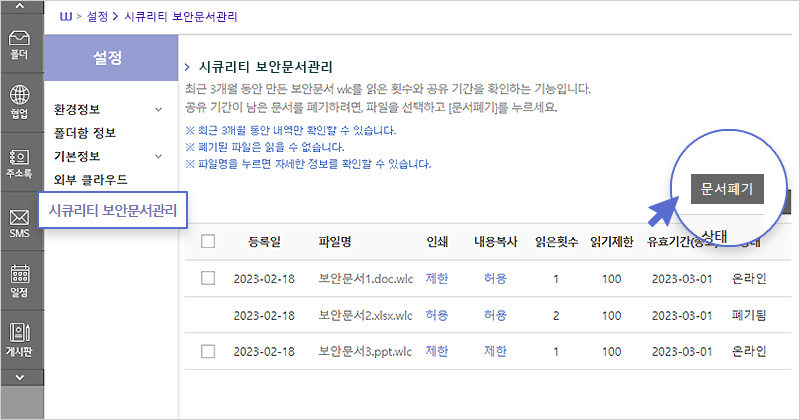
-
문서 암호화란? 웹하드™에 보관 중이거나 업로드 할 다양한 형식의 파일을 암호화하여, 나만 볼 수 있도록 하는 강력한 문서보안 서비스입니다.
방법 1. 웹하드에 보관된 문서를 암호화할 수 있습니다.
웹하드에 보관된 파일을 선택하고 [문서 암호화]를 누릅니다. wenc 파일을 제외한 모든 파일 제한 없습니다.
파일 크기는 50MB 미만의 파일만 변환되며, 폴더는 변환이 안됩니다. 한 번에 10개까지 파일 변환이 가능합니다.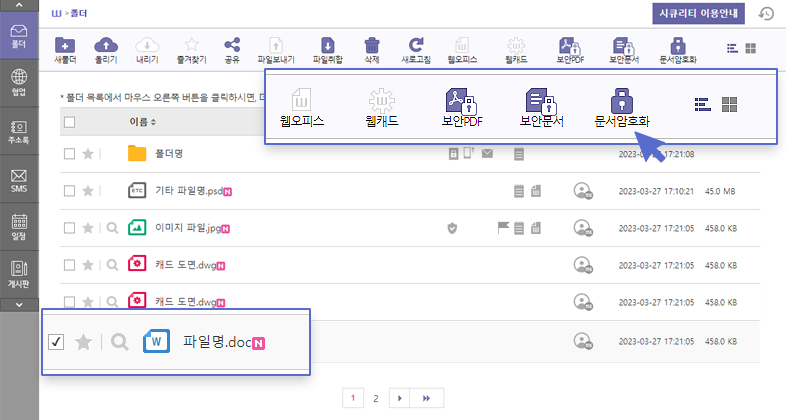
파일을 내려 받을 때 사용할 비밀번호를 입력해 주세요.
wenc 파일은 내려 받을 때마다 반드시 비밀번호를 입력해야만 합니다. 비밀번호를 잊어버리면 다시 찾을 수 없습니다.
보안을 위해 wenc 파일명은 변경할 수 없습니다.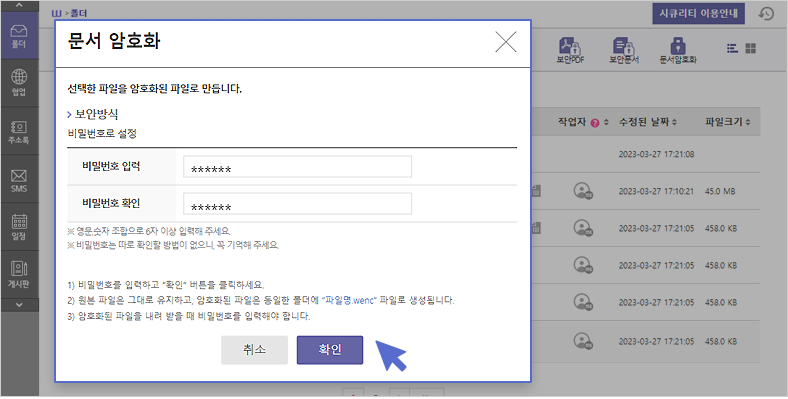
원본 문서와 같은 폴더에 ‘파일명.wenc’ 이 새로 생성됩니다.
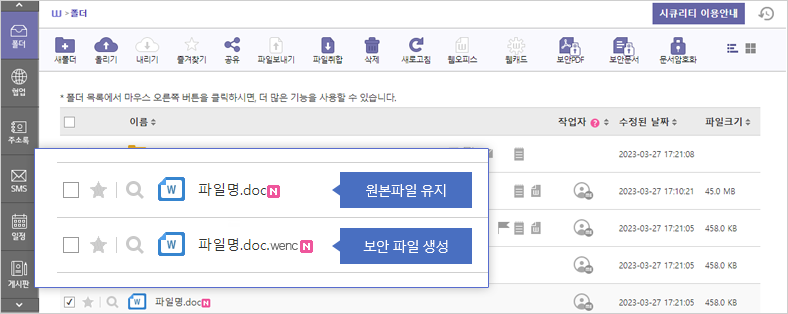
방법 2. 새 문서를 올리면서 암호화할 수 있습니다.
빠른 올리기 화면에서 암호화할 파일을 선택해 주세요. wenc 파일을 제외한 모든 파일 제한 없습니다.
파일 크기는 50MB 미만의 파일만 변환되며, 폴더는 변환이 안됩니다. 한 번에 10개까지 파일 변환이 가능합니다.
전체 파일에 같은 비밀번호를 설정하거나, 파일 별로 다르게 설정한 후 올려주세요.
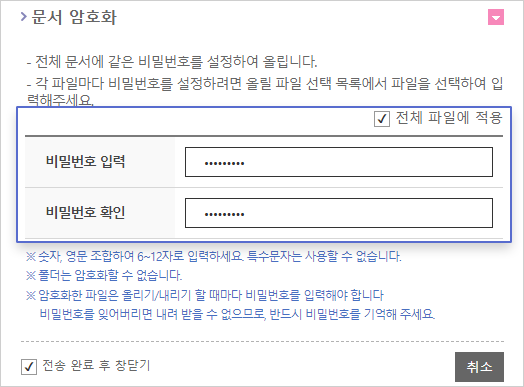
먼저 원본파일 업로드가 끝난 뒤, 같은 폴더에 암호화 파일을 만듭니다.
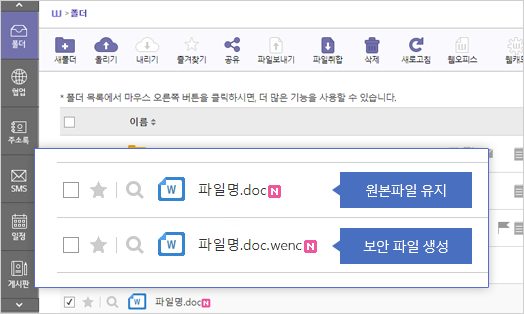
[파일 내리기] 화면에서 암호화된 파일을 선택한 후, 비밀번호를 입력하면 일반 파일로 내려 받을 수 있습니다.

-
보안문서 관리하기 최근 3개월 동안 만든 보안문서를 읽은 횟수와 공유 기간을 확인할 수 있는 기능입니다.
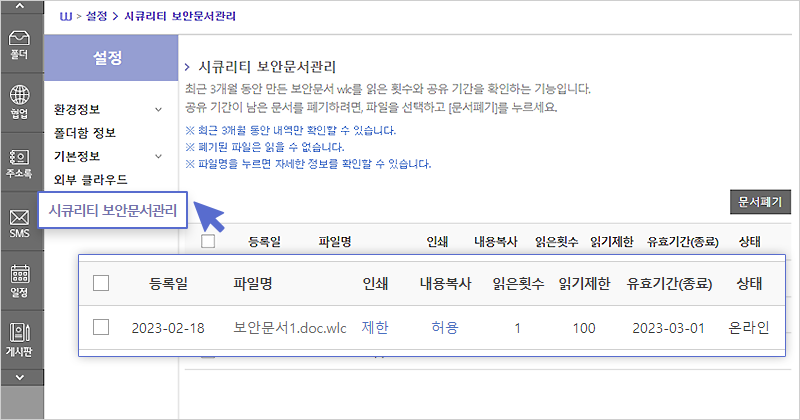
보안문서폐기하기 문서 유효기간을 종료하여 문서가 잘못 유출되는 것을 방지할 수 있는 기능입니다.
폐기한 문서는 파일을 열어 비밀번호를 입력해도 확인할 수 없습니다.